Showing posts with label informasi. Show all posts

Saturday, December 8, 2012

Windows Theme : Windows 8 Transformation Pack. Windows 8 Theme for Windos

Windows 8 Transformation Pack 6.5
Windows 8 Transformation Pack merupakan paket instalasi yang mampu mengubah seluruh tampilan Windows menjadi Windows 8 hanya dengan melakukan sedikit konfigurasi saat installasi. Sebelum memulai pastikan Anda telah menginstall Net Framework 2.0 di Windows Anda. Windows 8 Transformation Pack ini merupakan theme windows yang di buat oleh  windowsxlive.net
Theme yang mengusung OS keluaran terbaru microsoft yaitu Windows 8 ini berbeda dengan Placebo Skin Pack dan Lion Transformation Pack yang saya posting beberapa waktu yang lalu. Theme Windows 8 dan theme Lion Transformation pack (mac os) support untuk semua sistem operasi windows, dari Windows XP, Windows Vista, juga Windows 7. Sedangkan Placebo Skin Pack hanya dikhususkan untuk pengguna sistem operasi Windowa 7 saja. Seperti berikut screenshot Theme Windows 8 Transformation Pack :


Cara installasinya sangat mudah, tidak perlu pengetahuan lebih untuk dapat mengisntall theme ini, cukup download, extract kemudian install. Berikut sedikit step by step cara mengintall Lion skinpack 1.0 :
  • Download installer Windows 8 Skin Pack. (Lihat link nya di bawah posting ini).
  • Setelah Anda download, silahkan buka dengan program compressor yang terinstall di komputer/laptop Anda. atau rename file yang tadinya .zip_ menjadi .zip kemudian double click dan jalankan installasinya.
  • Akan muncul dialog interface seperti pada gambar berikut
  • Jika sudah terdapat skin pack lain yang terinstall di komputer Anda, maka akan muncul dialog untuk meng-uninstall terlebih dahulu skin pack yang sebelumnya sudah terinstall. Pilih unistall.
  • Jika proses uninstall selesai, jalankan kembali installer Windows 8 Skin Pack tadi.
  • Sampai disini Anda sudah berhasil menginstall Theme Windows 8. Selamat mencoba. 
Agar dapat berjalan dengan baik, Minimal Processor yang digunakan 1Ghz dan memori RAM minimal 256MB, kalau belum memenuhi syarat mending jangan deh. 


Semoga bermanfaat!
Baca Selengkapnya

Wednesday, November 7, 2012

Cara Mudah Mencari Driver yang Compitable

Bingung mencari driver setelah selesai instal ulang sistem operasi khususnya windows xp memang sering dialami oleh kebanyakan pengguna komputer, apalagi yang suka instal ulang komputernya, karena tidak semua driver compitable dengan semua sistem operasi.

Hal seperti ini pun sering saya alamai ketika driver tidak compitable dengan sistem operasi, alhasil harus googling kesana kemari, sekalinya dapat dan sudah di download ternyata tidak cocok/incompitable. Hhhh...terpaksa harus nyari lagi sampai dapat. Sempat juga menggunakan Driver Scanner seperti easy driver, namun sangat lama sekali downloadnya dan itu pun tidak semua driver bisa didapat. Nah, pada kesempatan kali ini saya akan sedikit berbagi tips untuk Anda yang sering bingung mencari driver. Karena dengan cara ini Anda tidak perlu susah-susah lagi googling kesana kemari untuk mencari driver yang sesuai dengan type hardware dan sistem operasi pada komputer Anda. Dalam hal ini kita membutuhkan salah satu tool online untuk mencari driver yang cocok dengan type hardware dan sistem operasi pada komputer kita, yaitu devid.info.
Lalu bagaimana caranya? Berikut Step by Step Cara Mudah Mencari Driver yang Compitable :
  1. Klik kanan icon "My Computer" kemudian pilih "Properties".
  2. Pilih tab "Hardware" kemudian pilih "Device Manager".
  3. Setelah jendela Device Manager terbuka, pilih driver yang belum terinstal, klik kanan dan pilih "Properties".
  4. Akan muncul jendela baru, pilih tab "Detail". klik pada code dan copy code tersebut dengan cara menekan CTRL+C pada keyboard.
  5. Bukan devid.info, pastekan code yang sudah dicopy kedalam form pencarian. lihat pada gambar.
  6. Ikuti intruksi selanjutnya sampai link download muncul.


Sampai disini kita sudah berhasil mendapatkan driver yang cocok dengan type hardware dan sistem operasi pada komputer kita. Mudah bukan? So, dengan cara ini kita tidak usah susah-susah lagi kan muter-muter nyari driver?. 

Oke, selemat mencoba. Semoga bermanfaat.
Baca Selengkapnya

Saturday, October 20, 2012

Download Video Youtube Tanpa Software

Mungkin trik ini sudah banyak yang tahu kali ya, tapi biarlah...saya memberi tahu yang belum tahu saja, yang sudah tahu monggo dikoreksi siapa tahu ada yang salah. Tapi saya jamin ini tidak salah..lha wong saya sering pakai trik ini, dan sudah dari dulu banget saya pakai cara ini untuk mendownload apa saja dari sebuah website..hehe!

Cara Download Video Youtube Tanpa Software ini sering ditanyakan oleh user saya ketika saya nyambi jadi jongos di warnet, maklum warnet tempat saya menjongos tidak dilengkapi dengan IDM..xixixi. Cara praktis menDownload Video Youtube tanpa shoftware ini berbeda lho dengan Cara Download Video di Okezone. Begini caranya, buka dulu Video Youtube yang ingin Anda download. Misal http://www.youtube.com/watch?v=iTqZH1MrIDk, kalu sudah lihat URL nya, jangan cuman dilihat tapi di copy. Agar lebih jelas, lihat screenshot berikut :


Kalu sudah, buka File2hd.com . Akan terlihat seperti screenshot dibawah ini. Lakukan persis sesuai keterangan yang terdapat pada gambar.


Untuk lebih jelasnya, mari kita ulang step by stepnya sambil melihat gambar diatas. 
  1. Copy URL video Youtube yang ingin Anda downlioad, kemudian paste di field form seperti gambar diatas.
  2. Centang Term Of Services nya.
  3. Pilih yang Movies. ( Karena yang akan Anda downlaod adalah file video )
  4. Tekan tombol "Get File".

Akan tampil beberapa link download seperti yang terlihat pada gambar dibawah ini. Pilih sesuai kebutuhan Anda.


SELESAI.

Sebenarnya file2hd.com tidak  hanya dapat digunakan untuk mendownload file berjenis video saja, masih banyak yang dapat Anda download dari sebuah halaman website menggunakan file2hd.com ini. Silahkan dipelajari lebih lanjut saja, sudah ngantuk ni mata :) hehe!

Semoga bermanfaat ya. Walaupun sedikit, akan berharga kalau diamalkan *kumat deh lebaisme nya! -_-"
Baca Selengkapnya

Sunday, September 30, 2012

Windows Theme : Lion Transformation Pack. Mac OS Theme for Windows

Lion Transformation Pack 1.0 
Lion Transformation Pack merupakan paket instalasi yang mampu mengubah seluruh tampilan Windows menjadi Lion (mac os) hanya dengan melakukan sedikit konfigurasi saat installasi. Sebelum memulai pastikan Anda telah menginstall Net Framework 2.0 di Windows Anda. Lion Transformation Pack ini merupakan theme windows yang di buat oleh  windowsxlive.net. Theme yang mengusung theme mac OS ini hampir mirip dengan Placebo Skin Pack yang saya posting beberapa waktu yang lalu. Bedanya, theme Lion ini support untuk semua sistem operasi windows, dari Windows XP, Windows Vista, juga Windows 7. Sedangkan Placebo Skin Pack hanya dikhususkan untuk pengguna sistem operasi Windowa 7 saja. Seperti berikut screenshotnya :
Cara installasinya sangat mudah, tidak perlu pengetahuan lebih untuk dapat mengisntall theme ini, cukup download, extract kemudian install. Berikut sedikit step by step cara mengintall Lion skinpack 1.0 :
  • Download installer Lion Skinpack. (Lihat link nya di bawah posting ini).
  • Setelah Anda download, silahkan buka dengan program compressor yang terinstall di komputer/laptop Anda. atau rename file yang tadinya LTP1.zip menjadi LTP1.zip kemudian double click dan jalankan installasinya.
  • Akan muncul dialog interface seperti pada gambar berikut
  • Di kolom System files transformation pilih Enable with repair checking, pilihan ini akan membantu mendeteksi icon atau ada file yang dirubah oleh Windows ketika melakukan “Automatic update” sehingga Lion Transformation Pack akan memperbaiki file yang dirubah kembali oleh Windows.
  • Di kolom Dock configuration pilih Enable jika Anda menginginkan tampilan Dock di desktop Anda sebagai pengganti start menu di Windows Anda.
  • Di kolom Taskbar configuration silahkan memilih pilihan yang ada untuk mengubah taskbar. Misal: Jika memilih opsi Finderbar taskbar tweaks + Shadow, akan mengubah tampilan taskbar menjadi lebih kecil mirip dengan Finder milik Mac OS.
  • Kemudian di pilihan OS X Lion Features, silahkan memilih fitur yang akan ditambahkan di Windows Anda. Setelah itu klik Configure. Tunggu beberapa saat. Dan akan muncul pilihan untuk reboot windows, klik reboot. Setelah restart, windows Anda akan bertransformasi ke MAC OS, semua tampilan nya mirip dengan Mac OS. 
Agar dapat berjalan dengan baik, Minimal Processor yang digunakan 1Ghz dan memori RAM minimal 256MB, kalau belum memenuhi syarat mending jangan deh. 


Selamat mencoba!
Baca Selengkapnya

Thursday, September 27, 2012

Happy 14th Birthday, Google.

Google merayakan ulang tahun yang ke-14 pada hari ini ( 27 September 2012 )
Happy birthday google
Hari ini di halaman utama mesin pencari Google, nampak desain dekoratif bergambar kue tar cokelat yang di atasnya terdapat 14 buah lilin. Alamat Google.com terdaftar sejak 15 September 1997. Di halaman Wikipedia, Google resmi menjadi perusahaan pada 4 September 1998. Beberapa tahun silam, Google menetapkan tanggal 7 September sebagai hari perayaan ulang tahun. Namun, sejak 2005, tanggal 27 September dipilih sebagai hari perayaan dengan menampilkan desain dekoratif di halaman utama mesin pencari.

Google didirikan oleh dua sahabat yakni Larry Page dan Sergey Brin. Mereka membangun Google ketika masih kuliah di Stanford University. Selain dua orang di atas, nama lain yang turut membawa Google sebagai perusahaan teknologi besar, adalah Eric Schmidt. Dia disebut-sebut sebagai pebisnis andal. Enam tahun berstatus perusahaan privat, Google memilih untuk menjadi perusahaan publik, dengan melakukan penjualan saham ke publik pada 19 Agustus 2004 di bursa saham Nasdaq, New York, AS.

Hari Senin lalu (24/9/2012), saham Google ditutup dengan harga 749,38 dollar AS. Harga saham ini adalah yang tertinggi sepanjang sejarah perusahaan Google. Google memiliki banyak produk unggulan yang bisa dinikmati secara gratis. Antara lain mesin pencari, Google Maps, YouTube, GMail. Mereka berjualan iklan di produk-produk tersebut, sehingga mendatangkan banyak keuntungan bagi perusahaan. Produk Google yang sedang berjaya saat ini adalah sistem operasi mobile Android. Menurut data IDC pada kuartal 2 tahun ini mencatat, Android memperoleh pangsa pasar 68% untuk smartphone global. Jumlah ini empat kali lebih besar dibandingkan pangsa pasar iPhone besutan Apple yang meraih 17%.

 Saat ini, Google sedang sibuk mengembangkan kaca mata pintar bernama Google Glass. Ini merupakan proyek masa depan Google, yang terobsesi membuat kaca mata seperti sebuah smartphone yang dapat melakukan panggilan telepon, memotret foto, merekam video, yang dikendalikan dengan suara maupun touch pad.

Edited by Blog ThinkerRference from kompas.com
Baca Selengkapnya

Thursday, September 20, 2012

Transfer Domain Gratis Intuit Ke Register Lain

Cuman share aja nih, bagi yang punya domain gratis intuit (termasuk saya). Mungkin pernah berfikir bagaimana nasib web yang domain nya gratis cuman 1 tahun dari intuit? padahal web nya sudah banyak visitornya, sayang kalau hilang begitu saja dan ingin transfer domain ke regiter lain agar dapat diperpanjang lagi nantinya. Kira-kira bisa tidak ya Domain Gratis Intuit di transfer ke Register lain? jawabannya "Sangat Bisa".
Usut puya usut nih, Menurut manajemen intuit mereka pernah menjelaskan masalah ini di forum intuit, yang isinya intuit tidak melarang penggunanya untuk mentransfer domain yang di dapat ke registrar lain. Jadi tidak ada masalah lagi asalkan memenuhi syarat dan ketentuan standart ICANN
Lalu apa dong syarat dan ketentuanya? Ini dia :
  1. Domain yang ingin Anda transfer harus berumur diatas 60 hari.
  2. Umur Domain minimal 14 hari sebelum masa aktif habis atau expired.
Tuh kan, intuit baik ya? hehe...
Lalu, bagaimana caranya kita melakukan Transfer Domain Intuit? Apa yang haru kita lakukan pertama kali? Berikut step by step setting Transfer Domain Intuit :
  • Login ke Domain Manager intuit atau klik disini.
  • Pilih Edit Domain Locking kemudian Unlock status domain Anda.
    Transfer Domain Gratis Intuit Ke Register Lain
    Klik Gambar untuk memperbesar

    Transfer Domain Gratis Intuit Ke Register Lain
    Klik Gambar untuk memperbesar
  • Kembali lagi ke Domain Manager, pilih Email your authorization code kemudian klik Send
    Transfer Domain Gratis Intuit Ke Register Lain
    Klik Gambar untuk memperbesar
  • Buka email Anda kemudian simpan Authorization Code (6 - 16 karakter unik) yang nantinya di butuhkan oleh pihak registrar baru untuk proses perpindahan domain.
  • Finish
Kalau sudah, tinggal menyiapkan calon register baru yang nantinya akan menjadi rumah baru bagi domain intuit Anda.

Apakah ini gratis juga? (enak aja gratisan mulu)
Transfer Domain nya memang gratis, tetapi Anda harus membayar perpanjangannya. dan ini akan otomatis ketika Anda melakukan transfer domain. Jadi gini, Jika domain Anda masa aktifnya tinggal 5 bulan misalnya, setelah transfer akan menjadi 1 tahun + 5 bulan.

Apakah dapat dimengerti? hehe.. Semoga membantu!
Baca Selengkapnya

Friday, September 14, 2012

Aplikasi Pembuat Resep Makanan

Sebuah Aplikasi/shoftware/program dibuat bertujuan untuk meminimalisir kesalahan, memudahkan menejemen data, dan mempercepat proses kerja. Seperti halnya dengan Aplkikasi yang satu ini, ChikenPing.

Apa itu ChickenPing? ChikenPing merupakan sebuah Aplikasi untuk membuat resep makanan, bukan membuat sih tapi memenejemen. Dengan Aplikasi ini Anda dapat membuat sebuah resep makanan menjadi lebih pas dalam penyajiannya, tentunya Anda akan bisa mengira-ngira agar tidak berlebihan dalam membuat masakan dengan resep yang belum pernah dibuat sebelumnya.

Aplikasi ini memiliki fitur yang bisa memperkirakan skala resep untuk berapa porsi lebih banyak ataupun sedikit. Jadi resiko makanan yang akan terbuang sia-sia atau malah kurang menjadi lebih sedikit. Disinilah salah satu tujuan sebuah Aplikasi/Shoftware dibuat.

Oh iya, hampir lupa. ChickenPing juga menyediakan fiture Search Online,dengan forut ini ikita dapat mencari resep makanan dengan sangat mudah dan cepat.

Berikut Screenshotnya :


Dengan ChekPing ini Anda dapat menilai dan berbagi resep favorit Anda kepada teman-teman Anda dengan mudah dan cepat. Yang jelas, Anda akan lebih dimudahkan melakukan aktifitas masak Anda dengan ChickenPing.

ChekPing for PC

ChekPing for Mobile (iPhone / Windows Phone)

Cara installasinya sangat mudah kok, sama seperti kebanyakan shoftware PC yang lain. Jika terdapat error saat menjlankannya, seperti ini
Itu artinya PC Anda belum terinstal Net Framework versi 4.0, Bisa Anda dowload disini.
Baca Selengkapnya

Mudah Membuat Jejaring Sosial Sendiri

Situs Jejarng sosial saat ini memang menjadi media gaul yang paling banyak di gemari. Seperti facebook, twitter, G+ dan yang lainnya. Bahkan facebook menduduki ranking kedua setelah Google di search engine Google juga di Alexa. Tuh kan hebat ya Mark Zuck bisa buat raksasanya jejaring social, kira-kira ada tidak ya calon Mark Zuck indonesia? kita do'akan saja ya semoga programmer-programer indonesia semakin maju dan mampu berkompetensi dengan programmer-programmer dunia...amin ^_^.

Bytheway, susah tidak sih membuat Situs jejaring sosial sendiri? untuk susah dan tidaknya tentu saja susah, butuh pengetahuan dan kerja keras untuk belajar mengenai bahasa pemrograman dan web design. Tapi, kita bisa lho membuat Situs Jejaring Sosial sendiri seperti Facebook atau Twitter. Ada beberapa CMS Open Source yang dapat kita gunakan untuk membuat jejaring sosial sendiri. Diantara nya adalah ShareTronix, JCow, Status.Net dan masih banyak lagi.

Nah, untuk posting kali ini kita akan membahas ke-tiga CMS Open Source tersebut diatas, eh satu aja deh..capek ngetiknya kalo ketinganya dibahas, hehe. ShareTronix, Merupakan CMS Social Networking open source (Bebas di gunakan dan di kembangkan). ShareTronix ini memang cocok banget untuk membuat sebuah situs jejaring sosial, selain interfacenya menarik dan mudah di mengerti, fitur-fiturnya juga komplit banget...ringan pula. 
Pokoknya gak nyesel deh Membuat Situs Jejaring Sosial Menggunakan ShareTronix. Lihat screenshot dibawah ini, banyak pilihan theme juga add ons nya lho.

Tampilan Beranda

Tampilan Profile

Baca Selengkapnya

Wednesday, August 29, 2012

SQLI Hunter V 1.1 | Find SQL Injection Vulnerability

SQLI Hunter V 1.1

Berbicara mengenai
hacking dan defacing, banyak sekali cara-cara yang dapat di gunakan. Entah itu dengan cara manual ataupun dengan tool bantuan. Nah, kali ini kita akan sedikit membahas salah satu tool yang lumayan membantu mencari SQL Injection vulnerability dari website-website yang mempunyai celah keamanan pada systemnya. Jika Anda tahu SQLi Scanner, nah tool ini based nya tidak jauh berbeda dengan SQLi scanner tersebut, namanya SQLI Hunter V 1.1 .
Sedikit diperjelas, SQLi Hunter merupakan shoftware compiler VB.NET 2.0 yang digunakan untuk mencari celah keamanan sebuah website dengan metode SQL Injection. Shoftware ini akan menscan secara otomatis dengan meginputkan dork nya terlebih dahulu. Perlu di garis bawahi, tool ini hanya mencari targetnya saja, untuk selanjutnya terserah Anda.

Lihat Screenshotnya berikut :

Saya yakin Anda sudah tahu bagaimana cara menggunakannya, jadi tidak perlu saya terangkan lagi ya (capek ngetiknya..hehe).

Berikut detail shoftware dan Authornya :
+-+-+-+-+ +-+-+-+-+-+-+ +-+-+-+
|S|Q|L|I| |H|U|N|T|E|R| |1|.|1|
+-+-+-+-+ +-+-+-+-+-+-+ +-+-+-+
####################################################
# Description : An automation tool to scan for an
# sql injection vulnerability.
# Date : Aug 2012
# Compiler : VB.NET 2.0
# Author : Muthukumar aka MAK
# System : Vista,Win 7
# Update : for updates subscribe :-
# http://hackwithmak.blogspot.com
# http://facebook.com/hackwithmak
####################################################


NB : All content contained on this web is provided for educational use !! You must accept that you are going to use this information for educational purposes only. IF NOT PLEASE EXIT IMMEDIATELY.
Baca Selengkapnya

Monday, August 6, 2012

Windows 7 Theme : Placebo Skin Pack

Windows 7 Theme : Placebo Skin Pack
Skin windows 7 dengan tampilan Mac OS. Tentunya bagi Anda yang sering bosan dengan tampilan windows yang begitu-begitu saja, skin ini boleh jadi solusi untuk Anda.

Sebelum menginstall Placebo Skin ini di komputer Anda, ada beberapa hal yang perlu Anda perhatikan. Perubahan skin pada stiap komputer terkadang dapat memepengaruhi kinerja komputer itu sendiri, tergantung dari spek hardware pada komputer. Sering gonta ganti skin juga akan mengakibatkan berkurangnya kinerja CPU, maka dari itu dianjurkan untuk tidak terlalu banyak skin yang terinstall di komputer Anda dan jangan terlalu sering menggonta ganti tentunya. Untuk performance maksimal tentu saja skin default jauh lebih maksimal, tapi tidak ada salahnya jika Anda ingin mencoba skin-skin lain selain windows 7.

Berikut screenshot Placebo Skin :


Download Placebo Skin Pack


Referensi : LaptopGue
Baca Selengkapnya

Tuesday, February 21, 2012

Cara Install Windows 7 Via Flashdisk

Bagi anda yang mempunyai notebook yang tidak dilengkapi dengan CD ROOM tentunya akan merasa kesulitan untuk melakukan istall ulang windows dari CD atau DVD, nah kalau dulu saya pernah membahas Cara install ulang windows XP Via Flasdisk maka sekarang saya akan menunjukan kepada Anda bagaimana Cara Install Windows 7 Via Flashdisk. Install ulang Windows 7 dari Flashdisk tidak sama caranya dengan Install ulang Windows Xp dari flashdik, untuk Install ulang Windows 7 kita memerlukan space memory flasdisk yang lebih besar, minimal 4 GB. karena file windows 7 lebih besar daripada file windows XP.

Oke, let's go brada..ada dua cara yang dapat kita gunakan untuk install ulang windows 7 dari flasdik, yaitu cara manual dan cara otomatis.

Cara Manual :

  • Tancapkan USB Flaskdisk ke port USB.
  • Jalankan Command Promt ( Win+R > Ketik CMD > tekan Enter ).
  • Ketik diskpart dan tekan ENTER.
  • Ketik list disk, tekan ENTER dan pilihl USB drive yang akan diformat (USB Flashdisk).
  • Ketik select disk 1 dan tekan ENTER.
  • Ketik clean dan tekan ENTER.
  • Ketik create partition primary lalu tekan ENTER.
  • Ketik select partition 1 dan tekan ENTER.
  • Ketik active dan tekan ENTER.
  • Ketik format fs=fat32 dan tekan ENTER
  • Ketik assign dan tekan ENTER
  • Ketik exit dan tekan ENTER
Nah, sekarang Flashdisk sudah menjadi Bootable. Tinggal copy semua file Windows 7 ke dalam Flasdisk. Flashdisk Anda sudah siap untuk dijadikan Installasi Windows 7. Untuk Install ulangnya, setting dulu boot device priority nya, utamakan yang USB Flasdisk. Sudah tinggal jalankan Installasi.
Cara Otomatis :

  • Download WinToFlash versi terbaru.
  • Ekstrak dan jalankan file WinToFlash.exe
  • Klik tombol “Check” dan mulailah proses Windows setup transfer wizard.
  • Klik “Next
  • Pilih lokasi file Windows 7 dan lokasi USB Flaskdisk anda. klik “Next”.
  • Pilih “I Accepted the terms of the license agreement” dan klik “Continue”.
  • Klik OK untuk memulai memformat USB Flashdisk dan file-file windows 7 secara otomatis akan dicopykan ke USB Flashdisk.
  • Klik “Next” dan SELESAI. Flashdisk sudah menjadi Bootable. Booting melalui USB Flasdisk untuk melakukan Isntallasi Windows 7.
Download :
Download WinToFlash 0.5.0013
Download WinToFlash 0.6.0011
Download Windows7 USB/DVD Download tools
Download Setup from USB
Download EasyBCD
Semoga Bermanfaat...!
Baca Selengkapnya

Tuesday, January 24, 2012

Domain Gratis .COM , .NET, .ORG.

Domain Gratis .COM , .NET, .ORG. Bagi Anda yang ingin Domain Gratis tanpa harus membayar sepeserpun , cukup registrasi saja dengan data diri yang sesungguhnya.
Caranya hanya dengan mencari 9 refferial orang saja. Lumayan kan iseng-iseng berhadiah, kita daftar kemudian kita publikasikan link referal kita, kalau sudah ada 9 orang yang mendaftar melalui link referal Anda, maka Anda dapat menikmati Domain Gratis tanpa harus membayar.

NOTE:
Untuk menghindari penolakan Registrasi, ada baiknya Anda mendaftar melalui link referal yang sudah ada. Karena, Link referal lebih terferivikasi oleh sistem freepremiumdomain.com. Anda boleh menggunakan link referal saya http://www.FreePremiumDomain.com/?r=487863 atau boleh melalui link referal orang lain. Bagi Anda yang mendaftar melalui link referal saya, silahkan menghubungi saya...saya akan bantu anda mempublikasikan link referal Anda, agar Anda semakin cepat mendapatkan domain gratis Anda.

Selamat Mencoba Sobat..Semoga berhasil mendapatkan DOMAIN GRATIS!
Baca Selengkapnya

Friday, June 24, 2011

Post Video Dengan Animated Picture Di Wall Facebook Via Aplikasi Sendiri

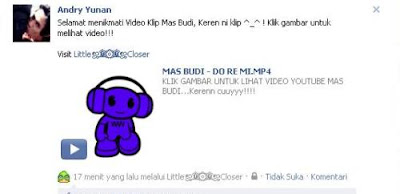
Tampilan Sebelum Di Click.
How To Post Video On Facebook Wall via Your Own Application

Tampilan Sesudah di Clik.
How To Post Video On Facebook Wall via Your Own Application 
Bagaimana cara Post Video Dengan Animated Picture Di Wall Facebook Via Aplikasi Sendiri
Setelah beberapa waktu lalu saya posting Cara posting Music Mp3 di wall facebook Via Aplikasi Sendiri, Sekarang kita akan membahas Post Video Dengan Animated Picture Di Wall Facebook Via Aplikasi Sendiri?.  Klik http://on.fb.me/iMGEcl untuk preview.

Berikut Code nya :

http://www.facebook.com/dialog/feed?app_id=139461429455396&link=http://www.facebook.com/apps/application.php?id=139461429455396/&picture=http://a2.sphotos.ak.fbcdn.net/hphotos-ak-snc3/30690_1374230609013_1629706153_868867_6871848_n.jpg&source=http://www.youtube.com/v/IXxj1LplwEM&autoplay=1&loop=1" />&name=Littleஜ۩۞۩ஜCloser&message=visit @[139461429455396:0: Littleஜ۩۞۩ஜCloser ]&redirect_uri=http://www.facebook.com/apps/application.php?id=139461429455396

Note :
Ganti text yang berwarna dengan code kamu sendiri.

Penjelasan :
  • 139461429455396 ganti dengan Application ID
  • http://www.facebook.com/apps/application.php?id=139461429455396 ganti dengan URL sesukamu.
  • http://a2.sphotos.ak.fbcdn.net/hphotos-ak-snc3/30690_1374230609013_1629706153_868867_6871848_n.jpg ganti dengan image URL.
  • IXxj1LplwEM ganti dengan ID youtube video yang kamu inginkan.
Klik Disini untuk Preview!

Semoga bermanfaat..
Happy Tweaking!

Baca Selengkapnya

Saturday, May 22, 2010

Rahasia Short Cut Keyboard Pada Windows

Sekedar informasi aja ni, semoga postingan ini bermanfaat yah buat netter semua. buat pengguna komputer aktif seperti saya,hehe.. tentunya pernah dengar dong istilah short cut keyboard? short cut keyboard adalah langkah efisiensi untuk melakukan/mengoprasikan program dalam sistem operasi denga menekan beberapa tombol pada keyboard. Nah pada postingan kali ini saya akan paparkan semua short cut keyboard untuk sistem operasi windows. nih dia :

Windows sistem kunci kombinasi
    
* F1: Bantuan
    
* CTRL + ESC: Open Start menu
    
* ALT + TAB: Beralih di antara program yang terbuka
    
* ALT + F4: Keluar dari program
    
* SHIFT + DELETE: Menghapus item secara permanen
    
* Windows Logo + L: Mengunci komputer (tanpa menggunakan tombol CTRL + ALT + DELETE).


Windows program kunci kombinasi
    
* CTRL + C: Salin
    
* CTRL + X: Cut
    
* CTRL + V: Paste
    
* CTRL + Z: Undo
    
* CTRL + B: Bold
    
* CTRL + U: Underline
    
* CTRL + I: Italic


Klik mouse / keyboard modifier kombinasi untuk shell objek
    
* Klik SHIFT + kanan: Menampilkan menu shortcut yang berisi alternatif perintah
    
* Klik SHIFT + double click: Menjalankan perintah default alternatif (item kedua pada menu)
    
* Klik ALT + double click: Menampilkan sifat
    
* SHIFT + DELETE: Menghapus item segera tanpa menempatkannya di Recycle Bin


Perintah General keyboard-only 
    
* F1: Mulai Windows Bantuan
    
* F10: Mengaktifkan menu bar
    
* SHIFT + F10 Membuka menu pintas untuk item yang dipilih (ini adalah sama dengan mengklik kanan objek
    
* CTRL + ESC: Membuka menu Start (gunakan tombol PANAH untuk memilih item)
    
* CTRL + ESC atau ESC: Memilih tombol Start (tekan TAB untuk memilih taskbar, atau tekan SHIFT + F10 untuk menu konteks)
    
* CTRL + SHIFT + ESC: Membuka Windows Task Manager
    
* ALT + DOWN PANAH: Membuka daftar drop-down box
    
* ALT + TAB: Beralih ke program lain berjalan (tahan tombol ALT kemudian tekan tombol TAB untuk melihat jendela tugas-switching)
    
* SHIFT: Tekan dan tahan tombol SHIFT saat Anda memasukkan CD-ROM untuk memotong fitur otomatis yang dijalankan
    
* ALT + SPACE: Menampilkan jendela utama's System menu (dari menu System, Anda dapat mengembalikan, memindahkan, mengubah ukuran, meminimalkan, memaksimalkan, atau menutup jendela)
    
* ALT + - (ALT + tanda hubung): Menampilkan Multiple Document Interface (MDI) anak jendela System menu (dari menu Sistem anak MDI jendela, Anda dapat mengembalikan, memindahkan, mengubah ukuran, meminimalkan, memaksimalkan, atau menutup jendela anak)
    
* CTRL + TAB: Berpindah ke jendela anak berikutnya Multiple Document Interface (MDI) program
    
* ALT + huruf bergaris bawah pada menu: Membuka menu
    
* ALT + F4: Menutup jendela aktif
    
* CTRL + F4: Menutup Beberapa saat Document Interface (MDI) window
    
* ALT + F6: Beralih di antara beberapa jendela dalam program yang sama (misalnya, ketika Cari kotak dialog Notepad ditampilkan, ALT + F6 switch antara dialog Cari kotak dan jendela Notepad utama)


 Shell obyek dan folder umum / shortcut Windows ExplorerUntuk objek yang dipilih:
    
* F2: Ubah nama objek
    
* F3: Cari semua file
    
* CTRL + X: Cut
    
* CTRL + C: Salin
    
* CTRL + V: Paste
    
* SHIFT + DELETE: seleksi Hapus segera, tanpa memindahkan item ke Recycle Bin
    
* ALT + ENTER: Buka properti untuk objek yang dipilih
Untuk menyalin fileTekan dan tahan tombol CTRL sambil men-drag file tersebut ke folder lain.
 

Untuk membuat cara pintasTekan dan tahan tombol CTRL + SHIFT saat Anda men-drag file ke desktop atau folder.

 Uolder umum/ shortcut control
    
* F4: Selects the Go To A Folder kotak yang berbeda-beda dan bergerak ke bawah entri dalam kotak (jika toolbar aktif di Windows Explorer)
    
* F5: merefresh jendela aktif.
    
* F6: Moves antara panel di Windows Explorer
    
* CTRL + G: Membuka Go To Folder tool (pada Windows 95 Windows Explorer only)
    
* CTRL + Z: Undo perintah terakhir
    
* CTRL + A: Memilih semua item di jendela
    
* BACKSPACE: Pindah ke folder induk
    
* Klik + SHIFT + tombol Close: Untuk folder, menutup folder saat ini ditambah semua folder induk

Windows Explorer pohon kontrol
    
* Keypad *: Perluas segala sesuatu di bawah pilihan saat ini
    
* Keypad +: Perluas pilihan saat ini
    
* Keypad -: runtuh pilihan saat ini.
    
* PANAH KANAN: Perluas pilihan saat ini jika tidak diperluas, jika tidak pergi ke child pertama
    
* LEFT ARROW: runtuh pilihan saat ini jika diperluas, jika tidak pergi ke parent

Properties kontrol
    
* CTRL + TAB / CTRL + SHIFT + TAB: Pindah melalui properti tab

Aksesibilitas pintas
    
* Tekan SHIFT lima kali: Menampilkan StickyKeys dan mematikan
    
* Tekan ke bawah dan terus tombol SHIFT tepat untuk delapan detik: Menampilkan FilterKeys dan mematikan
    
* Tekan ke bawah dan terus tombol NUM LOCK selama lima detik: Menampilkan ToggleKeys dan mematikan
    
* Waktu ALT + SHIFT kiri + NUM LOCK: Menampilkan MouseKeys dan mematikan
    
* Waktu ALT + SHIFT kiri + PRINT SCREEN: Menampilkan kontras tinggi dan mematikan

Microsoft Natural Keyboard kunci
    
* Windows Logo: Start menu
    
* Windows Logo + R: Run dialog box
    
* Windows Logo + M: Minimize semua
    
* SHIFT + Windows Logo + M: Undo meminimalkan semua
    
* Windows Logo + F1: Bantuan
    
* Windows Logo + E: Windows Explorer
    
* Windows Logo + F: Mencari file atau folder
    
* Windows Logo + D: meminimalkan semua jendela yang terbuka dan menampilkan desktop
    
* CTRL + Windows Logo + F: Cari komputer
    
* CTRL + Windows Logo + TAB: Pindah fokus dari Start, ke toolbar Quick Launch, ke system tray (gunakan PANAH KANAN atau KIRI PANAH untuk memindahkan fokus ke item pada toolbar Quick Launch dan system tray)
    
* Windows Logo + TAB: Cycle melalui tombol taskbar
    
* Windows Logo + Break: kotak dialog Properti Sistem
    
* Aplikasi kunci: Menampilkan menu shortcut untuk item yang dipilih

Microsoft Natural Keyboard dengan perangkat lunak diinstal IntelliType
    
* Windows Logo + L: Log off Windows
    
* Windows Logo + P: Mulai Manager Cetak
    
* Windows Logo + C: Membuka Control Panel
    
* Windows Logo + V: Mulai Clipboard
    
* Windows Logo + K: Membuka kotak dialog Keyboard Properties
    * Windows Logo + I: Membuka kotak dialog Properti Mouse
    * Windows Logo + A: Mulai Aksesibilitas Pilihan (jika terpasang)
    
* Windows Logo + spasi: Menampilkan daftar tombol pintas Microsoft IntelliType
    
* Windows Logo + S: matikan CAPS LOCK dan mematikan

Kotak Dialog perintah keyboard
    
* TAB: Pindah ke kontrol berikutnya dalam kotak dialog
    
* SHIFT + TAB: Pindah ke kontrol sebelumnya di kotak dialog
    
* Spasi: Jika kontrol saat ini adalah sebuah tombol, klik tombol ini. Jika kontrol saat ini adalah kotak cek, ini matikan kotak centang. Jika kontrol saat ini adalah pilihan, ini memilih opsi tersebut.
    
* ENTER: Setara dengan mengklik tombol yang dipilih (tombol dengan garis besar)
    
* ESC: Setara dengan mengklik tombol Batal
    
* ALT + huruf bergaris bawah di item kotak dialog: Pindah ke item tersebut

Berlaku untuk
    
* Windows Server 2008 Datacenter
    
* Windows Server 2008 Enterprise
    
* Windows Server 2008 Standard
    
* Microsoft Windows Server 2003, Datacenter Edition (32-bit x86)
    
* Microsoft Windows Server 2003, Enterprise x64 Edition
    
* Microsoft Windows Server 2003, Enterprise Edition (32-bit x86)
    
* Microsoft Windows Server 2003, Enterprise Edition untuk Sistem berbasis Itanium
    
* Microsoft Windows Server 2003, Standard x64 Edition
    
* Microsoft Windows Server 2003, Standard Edition (32-bit x86)
    
* Microsoft Windows 2000 Server
    
* Microsoft Windows Millennium Edition
    
Microsoft Windows 98 Second Edition *
    
Microsoft Windows 98 Standard Edition *
    
* Microsoft Windows 95
    
* Windows Vista Business
    
* Windows Vista Enterprise
    
* Windows Vista Home Basic
    
* Windows Vista Home Premium
    
* Windows Vista Starter
    
* Windows Vista Ultimate
    
* Microsoft Windows XP Home Edition
    
Microsoft Windows XP Professional *
    
* Microsoft Windows XP Edisi Pemula
    
* Microsoft Windows XP Tablet PC Edition

 Semoga postingan ini bermanfaat..!
Baca Selengkapnya
:) :(;):D;;-):-/:x:P:-*=((:-OX(:7B-):-S#:-S7:):((:)):|/:)=))O:-):-B=;I-)8-|L-):-a:-$[-(:O)8-}2:-P(:|=P~:-?#-o=D7:-SS@-):^o:-w7:P2):):-c:)]~X(:-h:-t8-7X_X:!!m/:-q:-bd^#(^Blog Thinker